
Mini PC
집에서 아무 일(?) 하지 않는 Mini PC를 이용하는 방법 중에 하나
배포
Nuxt로 개발을 하면서 주로 Vercel에 배포를 하였는데, 이번에 집에서 놀고 있는 Mini PC를 사용해서 Vercel처럼 한번에 배포되는 걸 해보자
기존 Vercel
아주 쉽게 vercel에서는 github repository랑 연동되어서 Import 한번이면 끝
전체 구조
- Local 개발 후, Github에 push
- Github Actions에서 Webhook 트리거 되고
- 내부 Self-hosted Runner가 작업을 시작
- Build & Deploy
Self Hosted Runner 시작
Proxmox에 Debian LXC를 만들고, Github에 Actions Runner로 등록
Create CT
#!/bin/bash
# --- 설정 변수 (이 부분만 수정해서 사용하세요) ---NEW_VMID="600"                            # 새로 생성할 컨테이너 IDSTORAGE="local-zfs"                       # config에 있던 스토리지 이름TEMPLATE="local:vztmpl/debian-12-standard_12.7-1_amd64.tar.zst" # 사용할 OS 템플릿ROOT_PASS="변경할비밀번호"                  # 새로 설정할 Root 비밀번호
# --- 컨테이너 생성 명령어 ---pct create $NEW_VMID $TEMPLATE \  --arch amd64 \  --hostname runner \  --cores 4 \  --memory 4096 \  --swap 2048 \  --rootfs ${STORAGE}:8 \  --net0 name=eth0,bridge=vmbr0,firewall=1,ip=dhcp,ip6=auto,type=veth \  --features nesting=1 \  --tags runner \  --unprivileged 1 \  --description "github action runner" \  --password $ROOT_PASS \  --start 0
echo "LXC Container $NEW_VMID created successfully."
Debian Container를 하나 만들어주고
LXC 연결하고 runner 사용자 생성
pct enter <CT_ID>
apt update && apt upgrade -yapt install -y curl git tar sudo
useradd -m -s /bin/bash runnerpasswd runner  # 원하면 비번 설정usermod -aG sudo runner
su - runner
Github에서 Self-hosted Runner용 설정 값 얻기
- 연결하고 싶은 레포에서
Settings→ 왼쪽 메뉴의 Actions → Runners → “New self-hosted runner” 버튼 클릭 자세한 설명은 여기
Install Guide
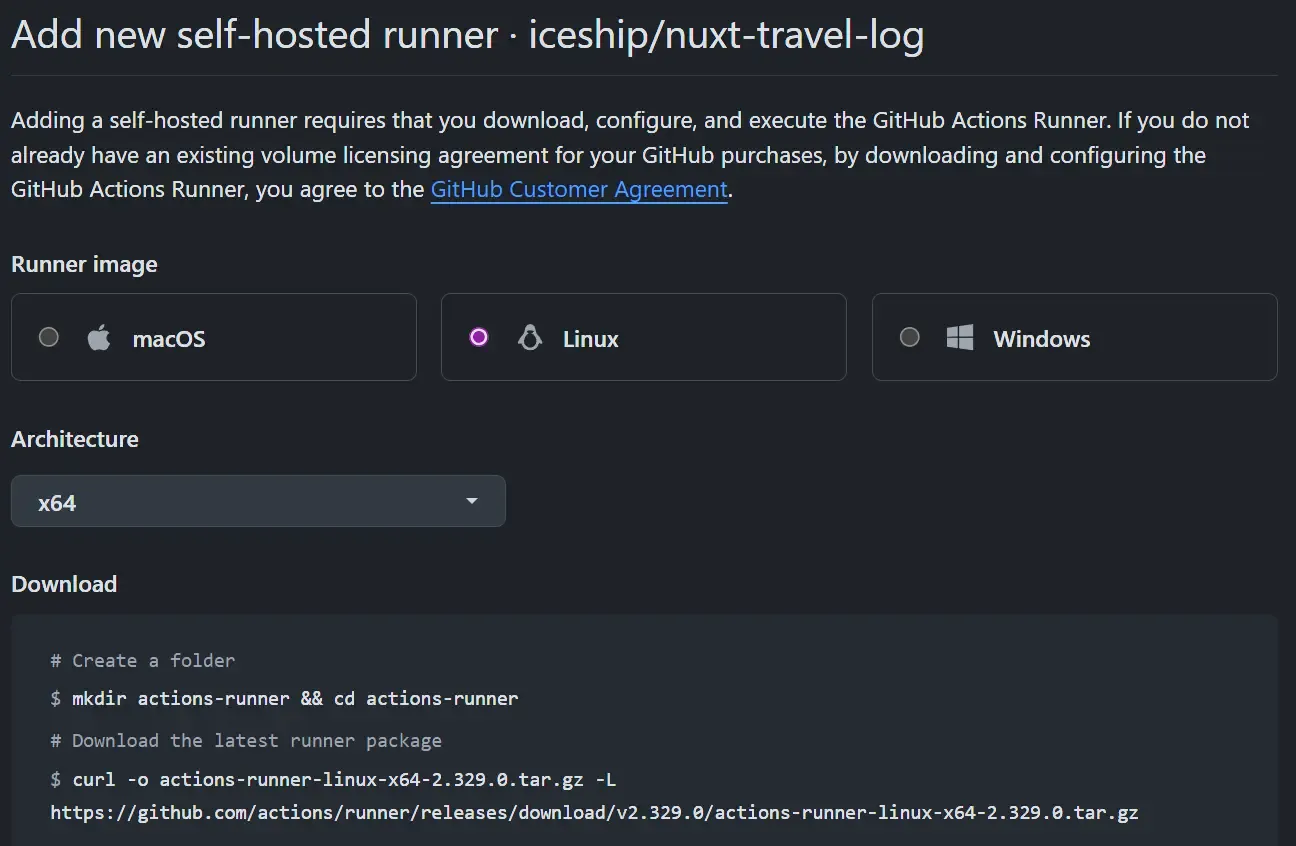 이런 식의 가이드가 나오면 위에서 생성한 LXC에 root 계정이 아닌 생성한 계정으로 로그인하고붙여넣기로 설치
우리는 우선 하나의 레포에서만 사용하기 때문에 질문은 기본 값으로 넘기기
서비스로 등록
계속 작동해야 되니 서비스로 등록해보자
sudo ./svc.sh installsudo ./svc.sh startsudo ./svc.sh statusGithub에서 Runners 확인
Settings → 왼쪽 메뉴의 Actions → Runners에서 Stats 녹색 Idle이 나오면 등록 성공
nvm 설치
actions runner가 환경을 분리해서 굳이 설치 안 해줘도 될 것 같은데, 그래도 혹시 모르니 nvm, node 24, pnpm 설치
curl -o- https://raw.githubusercontent.com/nvm-sh/nvm/v0.40.3/install.sh | bashsource ~/.bashrcnvm install 24nvm alias default 24node -vnpm install -g corepackcorepack enable pnpmcorepack use pnpm@latest-10pnpm -v이제 Nuxt 프로젝트 설정
deploy 설정
name: Deploy to Proxmox LXC Runneron:  push:    branches:      - mainjobs:  deploy:    runs-on: self-hosted
    steps:      - name: Checkout        uses: actions/checkout@v4
      - name: Setup pnpm        uses: pnpm/action-setup@v4        with:          version: 10
      - name: Setup Node.js 24        uses: actions/setup-node@v4        with:          node-version: "24"          cache: "pnpm"
      - name: Install Dependencies        run: pnpm install --frozen-lockfile
      - name: Build        run: pnpm run build
      - name: Install PM2 locally for Action        run: npm install -g pm2
      - name: Start/Reload PM2        run: |          pm2 describe nuxt-travel-app > /dev/null || true
          if pm2 list | grep -q "nuxt-travel-app"; then            echo "App is running. Reloading..."            pm2 reload ecosystem.config.cjs          else            echo "App is not running. Starting..."            pm2 start ecosystem.config.cjs          fi
          pm2 save
pm2 사용을 위한 ecosystem.config.cjs 생성
pm2를 사용하는 방법 nuxt deployment pm2
module.exports = { apps: [ { name: 'NuxtAppName', port: '3000', exec_mode: 'cluster', instances: 'max', script: './.output/server/index.mjs', }, ],}nuxt config에 node-server 설정(옵션?)
node 서버이기 때문에 추가해야 된다고 설명해주는데, 아직 왜 정확하게 사용해야 되는지 이해를 못 함, 하지만 추가 함
export default defineNuxtConfig({ nitro: { preset: 'node-server', },})끝
이제 github에 push하면 lxc runner 서버에 연결해서 빌드하고 배포하는 아름다운 모습을 볼 수 있음
끝… 은 아니고 외부에서 연결할 수 있도록 cloudflare zero trust를 사용해서 설정해줘야 되는데, 이건 다른 글로 설명하겠습니다.
진짜 끝